Modo
Ferramentas
Conjunto de Ferramentas
Várias páginas de papel

Borda Folha e Carimbo

Cotas/Anotação
|
Modo |
Ferramentas |
Conjunto de Ferramentas |
|
Várias páginas de papel
|
Borda Folha e Carimbo
|
Cotas/Anotação |
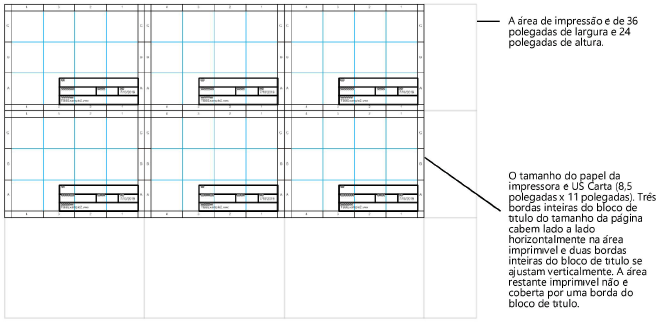
Ocasionalmente, uma folha de tamanho grande pode precisar ser impressa em uma impressora com um tamanho de página de papel menor (como uma folha de tamanho 2’x3 ‘que deve ser impressa em papel carta). Nesse caso, você pode usar o modo Várias páginas de papel para agrupar as bordas do bloco de título do tamanho da página do papel na folha.
Este modo coloca apenas as bordas do bloco de título que se ajustam completamente à folha. Se a área imprimível de uma folha não for uniformemente divisível pelo tamanho da página do papel, uma parte da folha não terá Borda de Folha e Carimbo.
Para colocar várias bordas do bloco de título em uma camada:
1. Use o comando Configurar página para configurar a área de impressão da folha e o tamanho da página do papel da impressora; vejaConfigurar Página .
2.Clique na ferramenta e modo.
3.Faça um dos seguintes:
● Para inserir o objeto da borda do bloco de título sem rotação usando um único clique, clique no modo Inserção de ponto único na barra de ferramentas.
● Para inserir o objeto de borda do bloco de título com uma rotação definida pelo segundo clique, clique no modo Inserção padrão na barra de ferramentas.
4.Clique em Estilo da Borda Folha e Carimbo na barra de ferramentas para selecionar um recurso do Seletor de Recursos.
Se possível, use um estilo de borda de bloco de título existente ao inserir várias bordas em uma camada. Depois de posicionada, a janela de diálogo Configurações da borda do bloco de título pode ser acessada apenas para uma instância da borda do bloco de título por vez; essas bordas do bloco de título devem ser editadas individualmente. O uso de um estilo reduz o número de configurações de parâmetros que requerem edição após a colocação.
Se o estilo de borda do bloco de título selecionado tiver qualquer um dos seguintes parâmetros definidos por estilo, você será solicitado a escolher se deseja criar uma cópia do estilo com os parâmetros definidos por instância ou criar objetos sem estilo: Tamanho / largura / altura da folha , Orientação , Modo de ajuste da folha , Bloquear no centro da página . Quando várias bordas do bloco de título são inseridas em uma camada, o Tamanho da folha é definido como Personalizado, com as dimensões da página da impressora nos campos Largura e Altura .
5.Opcionalmente, para arquivos grandes com muitos blocos de título, você pode melhorar o desempenho de atualização do bloco de título criando blocos de título inativos por padrão; no entanto, os Carimbos inativos não são incluídos nos cálculos do número total da folha e do número da página, portanto, essa opção raramente deve ser exercida. Para fazer isso, clique em Preferências para abrir a janela de diálogo Preferências da borda do bloco de título e desmarque Ativar bloco de título .
Múltiplos blocos de título podem ser ativados / desativados simultaneamente no Gerenciador de Bloco de Título (Design Series obrigatório). Como alternativa, crie um relatório com o campo Ativar o Carimbo exibido e edite o campo diretamente na planilha; vejaCreating reports Editing worksheets e .
6.Clique no desenho para apontar a câmera. Se o modo Inserção padrão for usado, clique novamente para definir a rotação.
Vários objetos de borda do bloco de título são dispostos lado a lado no desenho.
7.Clique na Configurações Borda Folha e Carimbopaleta Info de Objeto para definir parâmetros adicionais para o Carimbo selecionado.
~~~~~~~~~~~~~~~~~~~~~~~~~