
Clique aqui para uma vídeo dica sobre este tópico (requer acesso a Internet).
Retângulos arredondados podem ser criados com diâmetros de canto simétricos, proporcionais ou irrestritos.
Cantos simétricos têm os mesmos diâmetros de cantos arredondados X e Y. Cantos proporcionais são criados como um terço da largura e altura do retângulo arredondado; por exemplo, um retângulo arredondado com uma largura de 15,24 cm e uma altura de 7,62 cm tem um valor de Diam X de 5,08 cm e um valor de Diam. Y de 2,54 cm. Retângulos arredondados com cantos simétricos e proporcionais têm os mesmos comprimentos de arco horizontal e vertical. Retângulos arredondados sem restrição também podem ser criados usando diâmetros de canto X e Y específicos.
Dois modos são disponibilizados. O modo Empurrar/Puxar está disponível imediatamente em vistas 3D para extrudar o retângulo logo após a sua criação.
|
Clique aqui para uma vídeo dica sobre este tópico (requer acesso a Internet). |
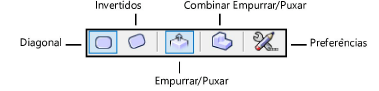
Modo |
Descrição |
Diagonal |
Define as dimensões da caixa (contorno) que conterá o retângulo arredondado. |
Invertidos |
Define o comprimento da largura e da altura para criar o retângulo arredondado, que poderá ser rotacionado se desejado. |
Empurrar/Puxar (Apenas visualizações em 3D) |
Imediatamente faz a extrusão do retângulo arredondado após sua criação; veja Modo Empurra/Puxa das ferramentas planas |
Combinar Empurrar/Puxar (disponível com o modo Empurra/Puxa) |
Quando a forma a ser extrudada é desenhada na face de um objeto sólido, os dois objetos são combinados em uma única adição sólida ou subtração sólida; quando este submodo é desativado, a nova extrusão permanece um objeto separado, e o objeto sólido existente permanece inalterado |
Preferências |
Define as propriedades padrão dos retângulos arredondados |
Modo |
Ferramentas |
Conjunto de Ferramentas |
Atalho |
Diagonal
|
Retângulo Arredondado
|
Básicas |
● Alt+4 (Windows) ● Option+4 (Mac) |
Para criar um retângulo arredondado a partir do contorno:
1. Clique na ferramenta e no modo.
2.Clique em Preferências para abrir a janela de diálogo Preferências Ret Arredondado e especifique os parâmetros default da ferramenta. As propriedades do locus podem ser editadas na paleta Informações de Objeto.
 Clique
para exibir/esconder os parâmetros.
Clique
para exibir/esconder os parâmetros.
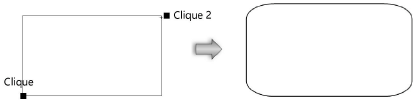
3.Clique para definir o ponto inicial do retângulo.
4.Clique para definir o ponto final do retângulo.
Modo |
Ferramentas |
Conjunto de Ferramentas |
Atalho |
Rotacionado
|
Retângulo Arredondado
|
Básicas |
● Alt+4 (Windows) ● Option+4 (Mac) |
Para criar retângulos arredondados pela largura e altura:
1. Clique na ferramenta e no modo.
2.Retângulo Arredondado pelo ContornoDefina as preferências do retângulo arredondado como descrito em .
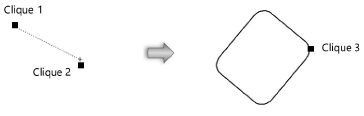
3.Clique para definir o ponto inicial do retângulo.
4.Clique para definir o ângulo de rotação e a largura do retângulo.
5.Clique para definir a altura do retângulo.
~~~~~~~~~~~~~~~~~~~~~~~~~


