 Clique
para exibir/ocultar parâmetros.
Clique
para exibir/ocultar parâmetros.Para acessar parâmetros adicionais do viewport de camada de folha, clique em Propriedades avançadas na paleta Info de Objeto ou na janela de diálogo Propriedades de um viewport selecionada. A janela de diálogo Propriedades avançadas do viewport é aberta. Essas configurações afetam apenas a exibição do viewport; eles não alteram as camadas de projeto originais.
 Clique
para exibir/ocultar parâmetros.
Clique
para exibir/ocultar parâmetros.
Parâmetro |
Descrição |
Escala de Espessura de Linhas |
Digite um valor maior que 1,0 para aumentar os pesos da linha do viewport ou um valor abaixo de 1,0 (mas maior que 0) para diminuir os pesos da linha |
Escala do tipo de linha |
Digite um valor maior que 1,0 para aumentar o comprimento e o espaçamento dos segmentos de tipo de linha do viewport ou um valor abaixo de 1,0 (mas maior que 0) para diminuir o comprimento e o espaçamento dos segmentos de tipo de linha |
Escala de Linhas de Hachuras |
Digite um valor maior que 1,0 para aumentar o espaçamento entre as linhas de hachura do viewport ou um valor abaixo de 1,0 (mas maior que 0) para diminuir o espaçamento entre as linhas de hachura |
Escala de Textos |
Digite um valor maior que 1,0 para aumentar o tamanho do texto nos viewports ou um valor abaixo de 1,0 (mas maior que 0) para diminuir o tamanho do texto; apenas o texto do viewport associado é afetado. Os objetos gráficos que fazem parte do item de texto, como em um agrupador de marcador de referência ou balão de anotação, são redimensionados junto com o texto. Objetos dimensionais dentro de objetos plug-in, como dimensões em um objeto de grade de bolhas, não são redimensionados. Objetos plug-in, como um objeto de Seta de Norte, não serão redimensionados se forem colocados ao editar o viewport no modo Editar Anotação. |
Escala do marcador |
Selecione se os marcadores (como os encontrados em cotas, indicadores ou outros tipos de anotações) são dimensionados automaticamente de acordo com a escala do viewport ou mantêm uma escala fixa |
Auto Escalar |
Escala marcadores automaticamente com base no fator de escala do viewport; por exemplo, se um marcador estiver em uma camada com escala 1:50 e o viewport de camada de folha possuir escala 1: 200, o marcador será redimensionado automaticamente para 1:4 |
Valor da Escala |
Define um fator de escala para marcadores no viewport |
Escala |
Define o fator de escala para marcadores; um fator de escala abaixo de 1,0 diminui o tamanho do marcador em relação à sua definição em uma escala de 1: 1, enquanto um fator acima de 1,0 aumenta seu tamanho |
Escala dos Símbolos de Página |
Essas configurações afetam os símbolos baseados em página no viewport (consulte Conceito: Vectorworks Símbolos) |
Escala do Símbolo |
Define um fator de escala para símbolos baseados em páginas; um fator de escala abaixo de 1,0 diminui o tamanho do símbolo em relação à sua definição em uma escala de 1: 1, enquanto um fator acima de 1,0 aumenta seu tamanho |
Escala de Atributos |
Essas configurações afetam os atributos (como espessura da linha) dos símbolos baseados em página no viewport |
Usar Escala do Símbolo |
Usa o fator Escala do Símbolo para dimensionar os atributos |
Usar Fatores Individuais |
Usa os outros fatores de escala individuais na janela de diálogo Propriedades Avançadas, como a Escala de Espessura da Linha, para escalar os atributos de símbolo baseados em página |
Mostrar com Recorte Cúbico |
Se o viewport já possui um recorte cúbico associado, essas opções exibirão o recorte cúbico existente. Se o viewport não possui um recorte cúbico associado, essa opção criará um recorte cúbico que limite todos os objetos visíveis. Acesse o recorte cúbico para alterar suas dimensões ao editar a camada de projeto do viewport. |
Cor do preenchimento/borda da tampa |
Selecione as cores de preenchimento e borda para as linhas de corte criadas pelo recorte cúbico; essas configurações substituem a preferência do Vectorworks para esses atributos para manter uma aparência consistente quando a camada de folha é visualizada por usuários diferentes |
Lançar sombras de objetos removidos |
Ao apresentar, inclui sombras projetadas por objetos que não estão incluídos no viewport, para um efeito mais realista (especialmente para elevações de interiores) |
Apresentar as Camadas em Meio Tom Transparentes |
As camadas de projeto com uma visibilidade definida como “Meio Tom” são apresentadas como transparentes, semelhantes ao efeito transparente obtido com o comando Visão Unificada (consulte Vista Unificada de Camadas) |
Preto e Branco Apenas |
Altera todas as cores no viewport para preto ou branco; isso é útil para exibir duas cópias de viewport na mesma camada de folha, uma em cores e a outra em preto e branco. No entanto, se a configuração de exibição das preferências do documento for em preto e branco, os viewports também serão exibidos em preto e branco, mesmo que essa opção esteja desmarcada. Uma visualização de dados do viewport (necessário o Design Series) substitui essa opção. |
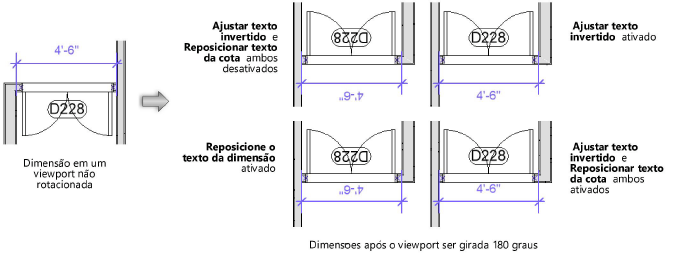
Ajustar Texto Invertido |
Orienta o texto rotacionado e invertido no viewport para que fique sempre legível. A caixa de texto permanece na posição girada e invertida em relação à linha de cota, mas o próprio texto reorientado. (Essa configuração substitui a preferência de texto invertido para o documento; veja Preferências do Documento: Aba Visualização.) |
Reposicionar o texto da dimensão |
Reposiciona o texto da cota girada e invertida no viewport de acordo com a posição do texto no padrão de cota. O próprio texto permanece na orientação girada e invertida, mas a posição da caixa de texto em relação à linha de cota é alterada. (Essa configuração substitui a preferência de texto invertido para o documento; veja Preferências do Documento: Aba Visualização.) |
Nenhum preenchimento usa Transparência Alpha |
Selecione para exibir os viewports do OpenGL e Renderworks com canais alfa, para que os pixels brancos não fiquem transparentes quando o estilo de preenchimento estiver definido como Nenhum; no Windows, a preferência Vectorworks de criação de imagens GDI + deve estar ativada |
Projetar Sombras |
Selecione para exibir quaisquer atributos de sombra projetada adicionados aos objetos na camada de projeto original; essa configuração não afeta sombras projetadas aplicadas ao próprio objeto do viewport |
Prévia |
Exibe o viewport com uma visualização das configurações avançadas |
~~~~~~~~~~~~~~~~~~~~~~~~~
Criando viewports de camada de folha